Cara Mengetahui Peringkat Website/Blog di Google SERP

Setiap orang yang mempunyai sebuah blog (atau juga website) pasti sudah akrab dengan yang namanya Search Engine Optimization atau lebih dikenal dengan istilah SEO. SEO biasa digunakan oleh para pemilik blog supaya blognya bisa 'akrab' dengan mesin pencari, misalnya Google. Tujuannya adalah untuk meningkatkan jumlah traffic. Dengan menggunakan SEO, seorang bisa memaksimalkan peringkat blog miliknya dalam hasil pencarian dengan keyword tertentu di internet. Peringkat pertama tentu merupakan target setiap pemilik blog, atau paling tidak blog mereka bisa muncul pada halaman pertama di Google page rankings


Apa Itu Google SERP ?
Pernah mendengar Google Serp? saya yakin diantara pembaca pernah mendengarnya, tapi terkadang kita tidak tau apa itu Google Serp, kali ini saya akan coba informasikan apa itu google serp ;
Kata SERP adalah singkatan dari Search Engine Results Page (Halaman Hasil Pencarian Mesin Pencari), dengan demikian bisa kita artikan, Google SERP adalah halaman hasil pencarian yang ditampilkan oleh search engine Google.
keberadaan sebuah website di google SERP menjadi idaman hampir semua pemilik website, bahkan cara apapun dilakukan agar websitenya terindex dan terdapat di Google SERP.
Selama kita mengoptimasi Website atau blog, penting untuk mengetahui perkembangan peringkat blog kita dalam mesin pencari, paling tidak kita jadi tahu teknik SEO yang kita lakukan telah membuahkan hasil. Kita dapat mengetahui peringkat blog kita dalam hasil pencarian dengan menggunakan pagerank checker, salah satunya adalah seoserp. Berikut ini beberapa langkah untuk mengecek peringkat blog kita dalam hasil pencarian menggunakan seoserp.

  1. Klik link ini.
  2. Pilih alamat google yang akan anda pakai pada menu dropdown.
  3. Masukkan keyword pada form isian keywords
  4. Masukkan alamat website anda pada form isian your domain
  5. Jika sudah, klik tombol serp
Setelah itu akan pada bagian bawah akan muncul dari 1000 alamat blog pertama yang berisi halaman yang sesuai dengan keyword yang telah dimasukkan tadi dan diurutkan sesuai dengan peringkatnya dalam hasil pencarian. Silakan cari alamat blog anda disitu, jika anda telah maksimal dalam mengoptimasi blog anda, anda akan mendapati alamat blog anda pada urutan pertama. Selamat mencoba... :)

Cheat Crossfire September 2011 - Aimbot Terbaru

Cheat Crossfire September 2011 - Aimbot Terbaru

Cheat Crossfire September 2011 - Aimbot Terbaru - Gimana udah pada bosen mainan PB belom? klo udah pasa bosen ga ada salahnya mainan Crossfire. Nah pada postingan ini, saya cuma mau share Cheat Crossfire September 2011. Pada fitur Cheat CF September 2011 adalah hanya aimbot saja dan semoga masih belum terdeteksi dan masih bisa di pakai Cheat Crossfire September 2011.
Cheat Crossfire September 2011 - Aimbot Terbaru
Fitur dan Hotkey Cheat Crossfire September 2011 Aimbot Terbaru :

[-] F2 : No Reload [ ON ]
[-] F3 : No Reload Sniper [ ON ]
[-] F4 : No Reload [ OFF ]
[-] F5 : Wallshot [ ON ]
[-] F6 : Wallshot [ OFF ]
[-] F7 : Auto HS [ ON ]
[-] F8 : Auto HS [ OFF ]
[-] F9 : Teleport [ BL ]
[-] F10 : Teleport [ GR ]
[-] F11 : Teleport [ OFF ]
[-] Shift : Black Wallhack [ ON/OFF ]

Tutorial Cheat Crossfire September 2011 Aimbot Terbaru :

1.Buka AimBot 2.4.Zip
2.Buka Aimbot 2.4.exe
3.Klik Get Active Key
4.Skip Ad
5.Otomatis Key akan TerCopy Sendiri
6.Buka Crossfire
7.Ga Perlu Keluar Masuk Server , nih Cheat Bebas HTD
8.Aktifkan Cheat di Lobby/Room/Game
9.Untuk Cheat Wallhack Harus di Tekan dalam Game jadi gak permanen
10.Ammo Unlimited Otomatis Jalan Sendiri gak perlu ON/OFF
11.Happy Cheating

Download Cheat Crossfire September 2011 - Aimbot Terbaru
Mudah2an berguna ya Cheat Crossfire September 2011 buat tetep bisa main Crosfire menggunakan cheat aimbot. Cheat Crossfire September 2011

Cara Mudah Menginstall Windows 7 Dari Flash Disk


Cara Mudah Menginstall Windows 7 Dari Flash Disk ImageJika pada suatu hari anda ingin menginstall atau melakukan upgrade OS Windows 7 di netbook, anda mungkin akan bertanya, mungkinkah bisa dilakukan tanpa menggunakan DVD eksternal? Pada tips kali ini, kami akan mencoba memberikan tutorial kepada anda bagaimana cara menginstall Windows 7 tanpa harus menggunakan DVD eksternal.
Menginstall Windows 7 menggunakan flash disk pada dasarnya sama dengan ketika anda menginstall menggunakan kepingan DVD installer. Pekerjaan paling utama bukan terletak pada proses install melainkan pada saat proses persiapan agar flash disk bisa digunakan untuk booting dan di situ sudah terdapat file system Windows 7 yang siap ditransfer ke netbook.
Trik ini menggunkan software Windows 7 USB/DVD yang bisa di dapatkan di website Microsoft dengan gratis. Berikut ini adalah langkah-langkah untuk membuat bootable beserta file installer Windows 7 ke dalam flash disk:
Tahap Persiapan:

Proses Transfer File:
  • Install file yang sudah anda download tadi.
  • Selesai proses install, jalankan aplikasinya.
  • Ikuti prosesnya seperti software yang lain. Jika diminta untuk memasukkan file yang harus di copy ke CD, pilih file ISO Windows 7 yang anda punya.
    Cara Mudah Menginstall Windows 7 Dari Flash Disk Image
  • Setelah itu, lanjutkan dengan memilih USB mana yang akan di isi file Windows 7 dan lanjutkan dengan klik tombol Begin copying.
    Cara Mudah Menginstall Windows 7 Dari Flash Disk Image
  • ikuti prosesnya sampai selesai.
Coba buka flash disk tadi dan lihat, di situ ada beberapa file yang biasa digunakan untuk booting. Jika semua sudah selesai, gunakan flash disk ini untuk menginstall Windows 7 ke dalam netbook yang tidak ada DVD internalnya.

Cara membuat Virtual CD Drive / CDROM & Mount ISO Netbook OS Windows 7 / XP

Cara membuat Virtual CD dan Mount ISO di Netbook OS Windows 7 dan XP
1. Download Software MagicDisc  version 2.7 build 106 di
http://www.magiciso.com/tutorials/miso-magicdisc-history.htm, pilih salah satu : OS Win98, XP, Vista atau Windows 7 yang sesuai dengan Netbook anda
2. Install file MagicDisc.exe.  caranya cukup mudah tinggal tekan Next 3x , setelah selesai restart Netbook.
3. Instalasi sukses jika  di bagian kanan bawah Computer ada Shorcut Magic Disc yaitu symbol gambar tangan memegang disc.
4. Setelah MagicDisc terinstall, Netbook siap menjalankan program file dari keping CD/DVD yang sebelumnya telah dijadikan  file ISO di computer lain.
Cara membuat File ISO dengan Magic Disc version 2.7 build 106

Untuk membuat file ISO dari keping CD/DVD diperlukan computer dengan fasilitas CD/DVD ROM yang sebenarnya (Physical CD/DVDROM). Install Software MagicDisc seperti cara diatas di Computer ini .

1. Setelah computer ini dinstall MagicDisc ver 2.7 build 106
2. Pilih Shortcut  Magic Disc Klik kanan dan pilih  Make CD/DVD Image
3.  Akan muncul kotak dialog  Make ISO from CDROM,
4. Pilih CDROM tempat program file yang akan dicopy di CD/DVD Driver
5. Pilih Output format :  Standard ISO Image,  dan pilih  Output File untuk memberi nama dan  folder tempat menyimpan  file ISO diletakkan Klik Save
6. Tunggu sampai proses pembuatan file ISO  selesai
7. File ISO selesai dibuat dan terletak di folder yang dipilih tadi.
8. Copy File ISO  di USB dan Paste (transfer) di  Netbook
9. File ISO siap dijalankan di Netbook..
Cara menjalankan  / Mount File ISO di Netbook
1. Pilih Shortcut  Magic Disc Klik kanan dan pilih  Virtual CD/DVD-ROM
2. Pilih G: No Media – Klik Mount- dikolom – Look in ( Pilih / browse  file ISO yang akan dijalankan ) klik OPEN
3. Windows otomatis akan membuat pilihan program untuk menjalankan file ini,
4. Untuk file atau CD/DVD film pilih Play DVD movie ( jika tida ada player DVD diinstall dulu. Klik OK
5. CD/DVD Film sudah dapat dijalankan dengan Virtual CD/DVD ROM  di Netbook.
5. Untuk  Exit / keluar menutup program klik kanan lagi dan pilih G: (letak file ISO)   Pilih  Unmount.

Semoga Manfaat…

Translator XP Enterprise + Crack

TRANSLATOR XP

Translator XP Enterprise adalah software penerjemah kalimat dua arah dari bahasa Indonesia ke bahasa Inggris dan sebaliknya.

Translator XP Enterprise mampu membedakan 5 tenses utama yang sering digunakan seperti Present, Present Perfect, Past, Future dan Present Continous, baik untuk kalimat aktif maupun pasif untuk pola positif, negatif dan interogatif.

Translator XP juga mendukung alternatif arti, pengecekan idiom dan spesifikasi bahasa (misalnya bahasa Inggris untuk komputer, bahasa Inggris untuk teknik, dll)
Translator XP juga menyediakan beberapa fasilitas yang bersifat pendidikan, yang kami peruntukkan bagi Anda yang ingin mempelajari bahasa Inggris secara lebih mendalam. Fasilitas itu misalnya Kamus yang bisa ditambahkan contoh kalimatnya, Games , dan Text to Voice Converter

Fitur-fitur penting:

1. Tingkat akurasi yang tinggi pada saat penerjemahan kalimat
2. Kecepatan terjemahan mencapai 800 karakter/detik
3. Built in grammar (tenses, kalimat aktif/pasif, gerund, kalimat tanya, dll)
4. Support idiom (hingga 4 tingkat)
5. Ada database frase untuk penerjemahan per frase
6. Terjemahan dua arah (Bahasa Inggris-Bahasa Indonesia dan Bahasa Indonesia-Bahasa Inggris)
7. Ada kamus kata untuk pencarian kata secara cepat. Juga disertai contoh kalimat
8. Ada menu text to voice converter
9. Support penerjemahan bahasa inggris dengan spesifikasi khusus misalnya Inggris untuk komputer, Inggris untuk teknik, dll
10. Ada games edukasi

Download Avast Free Antivirus

Setelah banyak ditunggu, tidak hanya pecinta Antivirus Avast, tapi juga pengguna antivirus gratis, kemarin (19 Januari 2010) Avast merilis versi Antivirus terbaru, Avast 5 (Avast 6.0 ), termasuk Avast Free Edition. Avast termasuk salah satu vendor antivirus yang menyediakan versi gratis (free) dengan fitur yang patut dipertimbangkan dibanding antivirus lainnya.
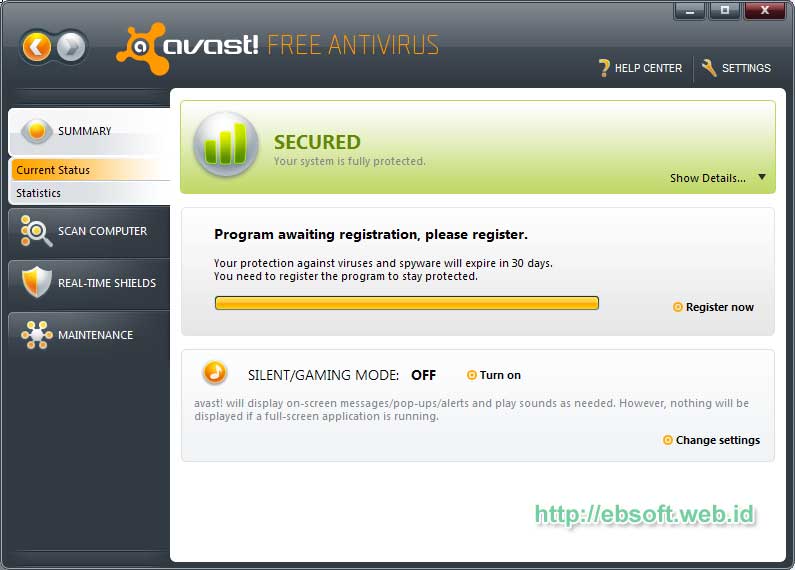
Di versi baru ini, Avast tampil dengan tambahan fitur baru dan perbaikan tampilan sebelumnya.

Selain produk gratis, avast juga merilis Pro Antivirus dan Internet Security. Perubahan yang sangat tampak adalah perubahan tampilan, selain itu sebelumnya Avast yang menamakan antivirus gratisnya dengan Avast Home Edition, kali ini berganti menjadi Avast Free Antivirus. Meskipun free edition, tetapi kemampuan proteksi dari malware sama dengan pro edition, yang membedakan lebih ke fiturnya dan opsinya.

Fitur-fitur Avast 5.0 Free Edition antara lain :
  • Proteksi dari virus dan spyware secara terus menerus
  • Memastikan email yang dikirim dan di terima aman.
  • Melindungi dari infeksi ketika sedang chatting
  • Melindungi dari website yang berbahaya, ketika browsing
  • Anti rootkit ( real time)
  • Web shield
  • IM/P2P shiled
  • Network Shield
  • Behavior shield
Fitur dan penjelasan lebih lengkapnya silahkan melihat Avast Free Download. Versi baru ini memberikan perbaikan pada engine Antivirus dan antispyware intelligent scanner, Silent/Gaming mode dan juga Behavior shield. Jika ingin mengetahui perbandingan antara Free Edition, Pro editian dan Internet Security, silahkan melihat Perbandingan Edisi Avast
Sistem minimal yang dibutuhkan:
* Processor Pentium 3, 128 MB RAM, 100 MB of free hard disk space
* Microsoft Windows 2000, Microsoft Windows XP/Vista/7 (32/64 bit)
Melihat fitur serta tampilan barunya, Avast 5.0 Free ini memang patut untuk dicoba, sebelumnya saya kurang suka dengan tampilannya yang seperti media player (meskipun skin bisa diganti). Tetapi kali ini tampilan tampak lebih segar. Bagi anda yang memerlukan antivirus gratis dengan fitur lengkap, Avast ini mungkin solusinya
Download Avast Free Edition ( sekitar 38.3 MB)

Cara Menghapus Tanggal Posting di Blog

1.masuk ke blogger
2.setelah masuk ke dasbord klik rancangan
3.kemudian klik edit HTML
4.terus di langkah ini jangan lupa back up dulu dengan klik download template kalau ada masalah jadi bisa kembali lagi,kemudian centang expand template widget
5.kemudian cari kode berikut ini
<div class='datebarleft'>
        <b:if cond='data:post.dateHeader'>
        <h2 class='date-header'><data:post.dateHeader/></h2>
        </b:if>
 </div>

setelah ketemu hapus saja gan setelah di hapus kemudian SAVE TEMPLATE
jika kita pingin pasang lagi letakan kodenya di bawah ini
<div class='datebar'>
selesai, semoga bermanfaat

Cara Membuat Related Post Blogspot

  1. Cari menu Layout - Edit HTML di Dashboard blog anda.
  2. Back up Template template anda sebelum mengubah HTML untuk menjaga agar template bisa dikembalikan jika ada kesalahan! Klik Download Full Template.
  3. Jangan lupa centang (tandai) "Expand Widget Templates".
  4. Carilah kode </head>

Cara menghapus blog di blogger

1. Pertama, masuk ke akun blogger Anda.
2. Pilih menu settings » basics.

3. Pada bagian Blog Tools klik tulisan "Delete blog".

4. Setelah itu akan muncul halaman untuk mengkonfirmasi penghapusan blog Anda. Sebelum menghapus blog, Anda bisa terlebih dahulu mengekspor isi blog Anda.
5. Klik tombol "delete this blog".

Sekarang blog Anda sudah berhasil dihapus. Jika ingin membuat blog baru lagi cukup gunakan akun blogger Anda yang sudah ada.

atau(Yang lebih pendek) :
1. Buka blog yang mau dihapus
2. Klik Sign In
3. Klik yang di tengah yaitu tab Setelan
4. Klik Dasar
5. Alat Blog ----> ada tulisan : Import Blog-Eksport Blog-Hapus Blog
6. Klik Hapus Blog
7. Selesai

                                                             ***SEMOGA BERHASIL***

Cara Membuat Facebook Like Button di Bawah Posting

Berikut cara membuat icon Facebook Like Button di setiap bawah posting artikel blogspot. To the point aja

1. Login ke Blogger.com anda dengan menggunakan akun anda sendiri tentunya.
2. Klik Design klik Edit HTML
3. Klik Download Full Template (simpan untuk backup-an jaga-jaga barangkali gagal)
4. Klik atau centang Expand Widget Templates
5. Cari Kode berikut  <data:post.body/> 
6. Copy kode berikut:


<iframe allowTransparency='true' expr:src='"http://www.facebook.com/plugins/like.php?href=" + data:post.url + "&amp;layout=standard&amp;show-faces=true&amp;width=530&amp;height=60&amp;action=like&amp;colorscheme=light"' frameborder='0' scrolling='no' style='border:none; overflow:hidden; width:530px; height:60px'/>
 

7. Paste Kode di atas di bawah <data:post.body/>
8. Contoh Hasilnya jadi seperti ini:


<data:post.body/>
<iframe allowTransparency='true' expr:src='"http://www.facebook.com/plugins/like.php?href=" + data:post.url + "&amp;layout=standard&amp;show-faces=true&amp;width=530&amp;height=60&amp;action=like&amp;colorscheme=light"' frameborder='0' scrolling='no' style='border:none; overflow:hidden; width:530px; height:60px'/>
 
9. Klik Save Template.
10. Selesai.

                                                   ***Semoga Bermanfaat***

Free Download Total Video Converter + Crack

Hehehehe dulu saya download video dari youtube, eh file video-nya berekstensi .FLV. Hmmm sebenarnya bisa aja sih buat diupload, tapi file-nya kegedean. Hehehehe maunya sih dikonversi ke format 3gp dulu biar size-nya jadi kecil. Itung-itung buat ngurangin bandwidht. Hehehepeacepeacepeace

Daripada tetap bingung, sayang kan waktu terbuang cuman buat bingung, mending langgsung tanya ke om google aja. Ehh ketemu nama softwarenya adalah Total Video Converter.

Download nLite

nLite, merupakan sebuah utility yang berguna bagi kita dalam memanage sebuah CD system operasi Windows XP. Utility ini cukup penting karena berguna untuk memasukkan driber yang belum ada dalam daftar list, juga bisa meremove driver Windows yang ada dalam list CD system operasi tersebut. Pada Windows XP, membengkaknya isi system operasi tersebut karena banyaknya driver yang dimasukkan sehingga banyak menyita kapasitas. Untuk membuang driver tersebut digunakan nLite yang hingga saat ini sudah mencapai versi 1.4.9.1. Fungsi nLite yang sering digunakan adalah untuk merampingkan sebuah sistem operasi agar tidak membebani sistem, seperti membuang program yang tak dibutuhkan. sebelum anda menginstallnya. nLite juga sangat bermanfaat jika anda mempunyai komputer/notebook yang menggunakan hardisk SATA namun saat menginstall Windows XP keberadaan hardisk tersebut tidak terdeteksi. Windows XP tidak memasukan driver SATA ke dalam cd Windows XP tersebut sehingga anda terpaksa memasukan sendiri ke dalam cd tersebut.

Download IDM Plus Crack


IDM 6.07
belum dites :p
download disini IDM 6.07 Download
versi portable idm 6.07. download disini
IDM 6.06
http://www.ziddu.com/download/14763737/6.06.02_setup.rar.html

patch : http://www.ziddu.com/download/14767447/patch.rar.html
IDM 5.19
download klik disini
IDM 5.18
download klik disini
IDM 5.17
download disini
Original post
barusan dapet filenya dari forum sebelah, klo mau download klik disini aja
klo cari yang IDM PORTABLE klik disini buat download